
Ajouter un site WordPress
Objectif
Connecter votre site WordPress à auto-post.io pour automatiser la publication du contenu généré par l'IA.
Prérequis
- Accès administrateur à votre site WordPress
- URL du site (ex. : https://monsite.com)
- HTTPS activé (recommandé)
Étapes pour ajouter un site
1. Accédez à la section "Sites web" dans auto-post.io
- Connectez-vous à votre tableau de bord auto-post.io
- Allez dans Sites web
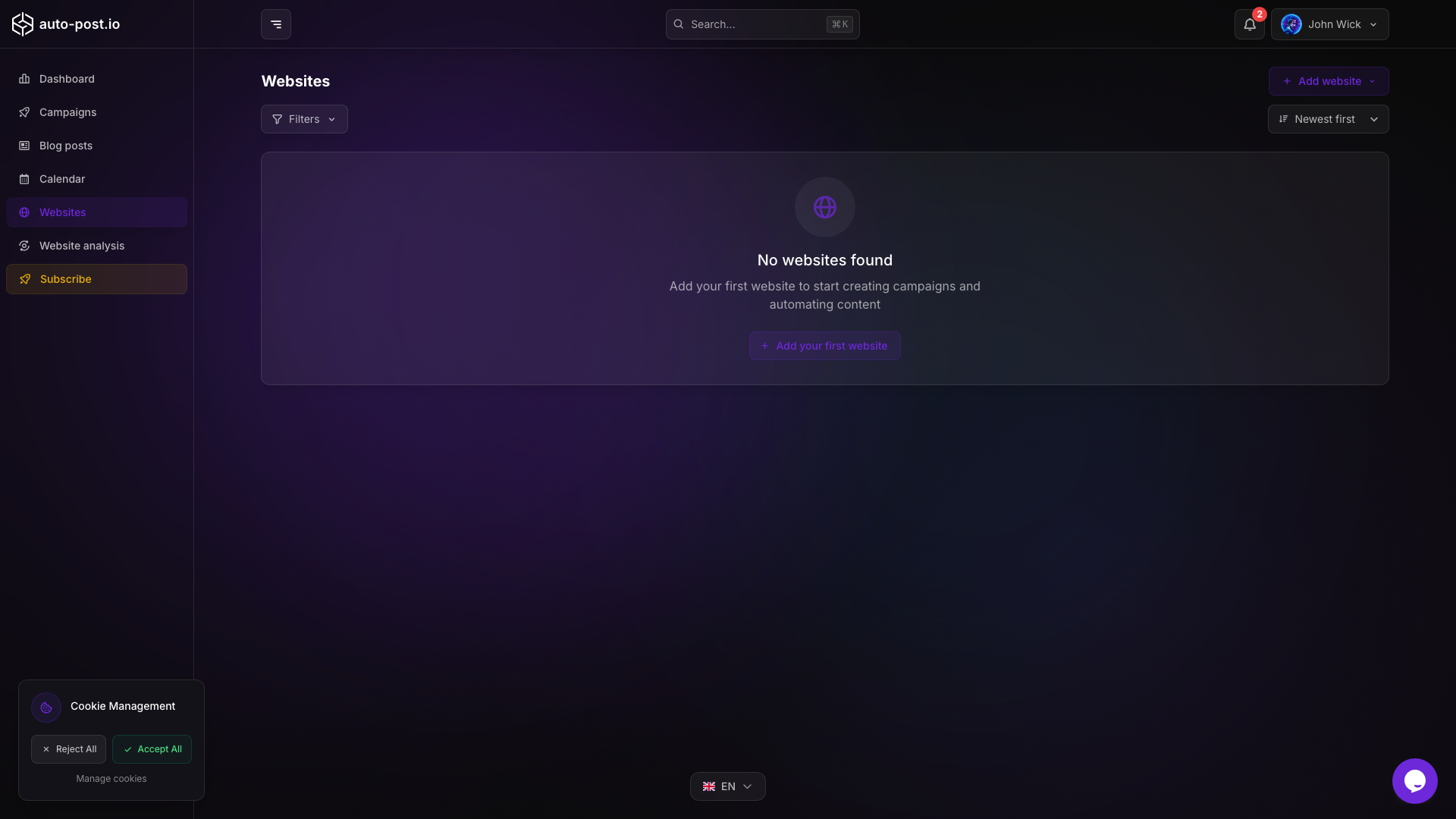
- Cliquez sur "Ajouter un site" ou "Connecter" pour votre plateforme
2. Saisissez les informations du site
- Nom du site : Nom interne pour l'identification
- URL du site : Lien complet (https://...)
- Langue principale : Français, anglais ou espagnol
3. (Optionnel) Installez l'extension auto-post.io sur WordPress
- Allez dans Administration WordPress > Extensions > Ajouter
- Recherchez "auto-post.io" et installez l'extension officielle
- Activez-la
4. Générez une clé API WordPress (ou utilisez l'extension)
- Avec l'extension : L'extension se connecte automatiquement. Allez dans Administration WordPress → auto-post.io → Connecter à auto-post.io
- Sans extension : Dans WordPress, allez dans Utilisateurs → Clés API → Créer une clé API, puis copiez la clé générée
5. Configurez la connexion dans auto-post.io
- Collez la clé API dans le champ dédié
- Cliquez sur "Tester la connexion"
- Si tout est OK, le site apparaîtra comme "Connecté"
Astuces
- HTTPS est requis pour la sécurité et l'API REST
- Permaliens activés dans WordPress (Réglages > Permaliens)
- Rôles utilisateur : Seul un administrateur peut connecter un site
- Multi-sites : Répétez le processus pour chaque site
Problèmes courants
- Erreur de connexion ? Vérifiez l'URL, la clé API et que l'API REST est activée
- Problème de permission ? Utilisez un compte administrateur WordPress
- Toujours bloqué ? Consultez la FAQ ou contactez le support
TIP
Une fois votre site connecté, vous pouvez créer des campagnes et publier automatiquement vos articles générés !