
Dernière mise à jour : 2026-11-07
Gestion des articles
Gérez les articles issus des campagnes ou de la génération rapide avant et après publication.
Accéder à vos articles
Ouvrez Articles de blog :
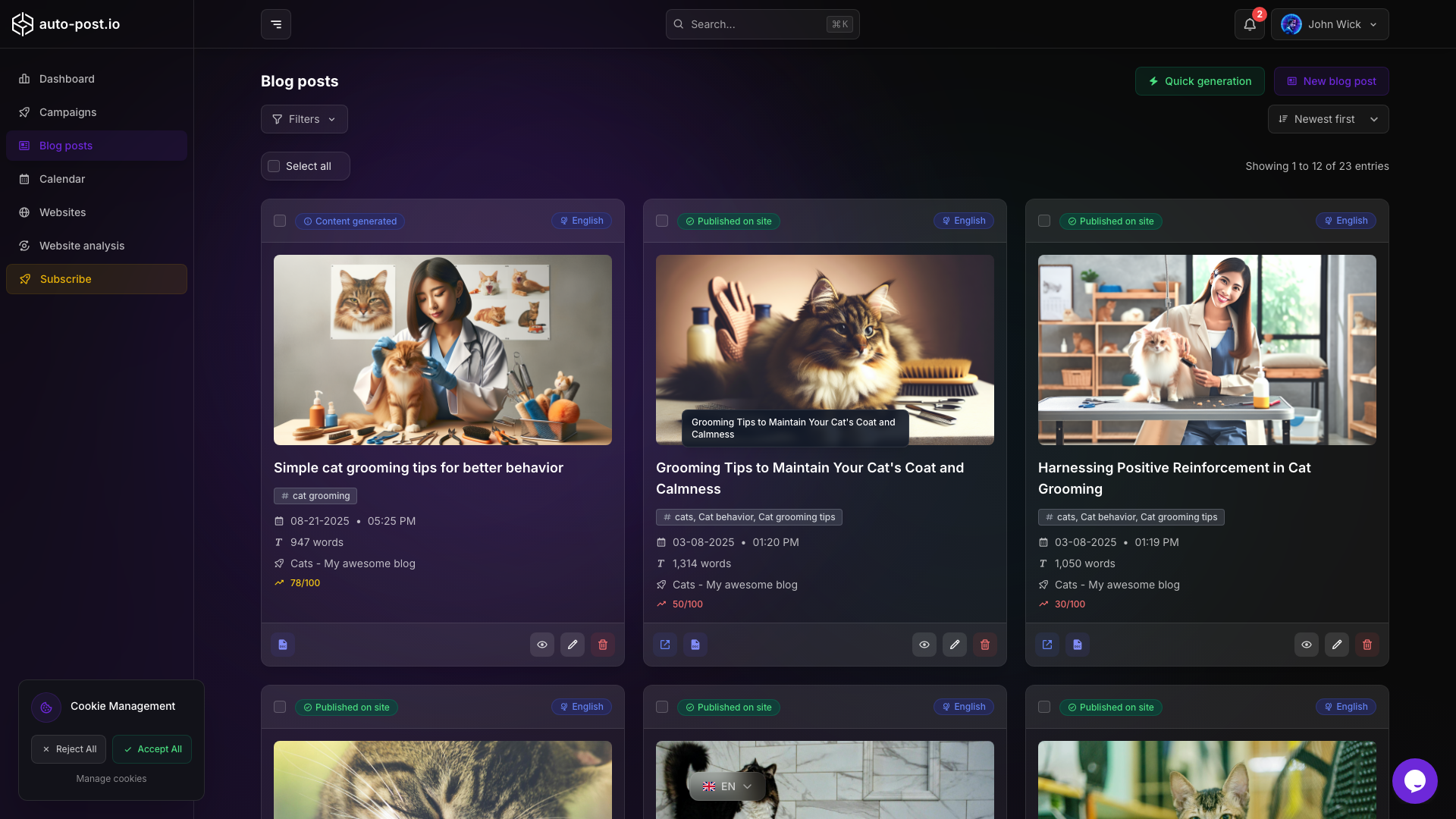
Filtrez par :
- Statut (brouillon, publié, planifié, erreur, et autres disponibles dans la liste)
- Campagne
- Site web
- Date
Statuts d’article
| Statut | Description | Actions typiques |
|---|---|---|
| Brouillon | Généré mais non publié | Modifier, prévisualiser, publier |
| À revoir | En attente dans la File de revue si la publication auto est off | Approuver, rejeter, modifier |
| Publié | En ligne sur le site connecté | Modifier, mettre à jour/republier, voir, supprimer |
| Planifié | Date de publication future | Modifier, changer la date, publier |
| Erreur | Échec de génération ou de publication | Modifier, republier, vérifier la connexion du site |
Génération rapide
Créez un article autonome sans campagne :
- Sur Articles de blog, ouvrez Génération rapide, ou
- Sur le Calendrier, utilisez la baguette magique d’un jour
Vous fournissez un mot-clé ou un titre, une recherche web optionnelle, une langue et un niveau de qualité. Le job crée le texte et une image à la une, avec une date de publication éventuelle depuis le calendrier.
Publier et réessayer
- Depuis la fiche article ou la liste, utilisez Publier / Republier pour pousser à nouveau l’article vers le site connecté
- Utilisez la publication en masse pour plusieurs articles
- En cas d’échec, vérifiez la connexion sur Sites web, corrigez les identifiants ou l’OAuth, puis republiez
File de revue
Quand une campagne a la publication automatique désactivée, les nouveaux posts apparaissent dans la File de revue jusqu’à approbation ou rejet. La file permet Approuver / Rejeter unitaire ou en masse.
Supprimer des articles
La suppression est disponible dans le produit :
- Suppression unitaire : icône corbeille sur une ligne de liste, ou Supprimer sur la fiche article
- Suppression en masse : sélectionnez des posts sur Articles de blog, puis utilisez le bouton Supprimer de la barre d’outils (avec Publier et Traduire)
Confirmez dans la modale. Vous pouvez supprimer une langue ou toutes les versions linguistiques. Si le post était publié sur le site connecté, la suppression peut aussi le retirer là-bas.
Il n’y a pas de médiathèque avec un bouton de suppression de fichiers. Remplacez les images sur l’article. Voir Images à la une.
Éditeur
- Modifiez titre, contenu, champs SEO et image à la une dans l’éditeur
- Traduisez des articles (unitaire ou en masse) vers d’autres langues
- Voir Guide de l’éditeur et Optimisation SEO
Documentation associée
TIP
Relisez les brouillons avec la publication automatique désactivée sur la campagne, puis utilisez la publication en masse une fois le lot validé.
Dernière mise à jour : 2026-11-07