
Última actualización: 2026-10-04
Gestión de campañas
Las campañas definen cómo auto-post.io genera y publica artículos. Abre la página de Campañas para crear, editar, pausar o lanzar campañas.
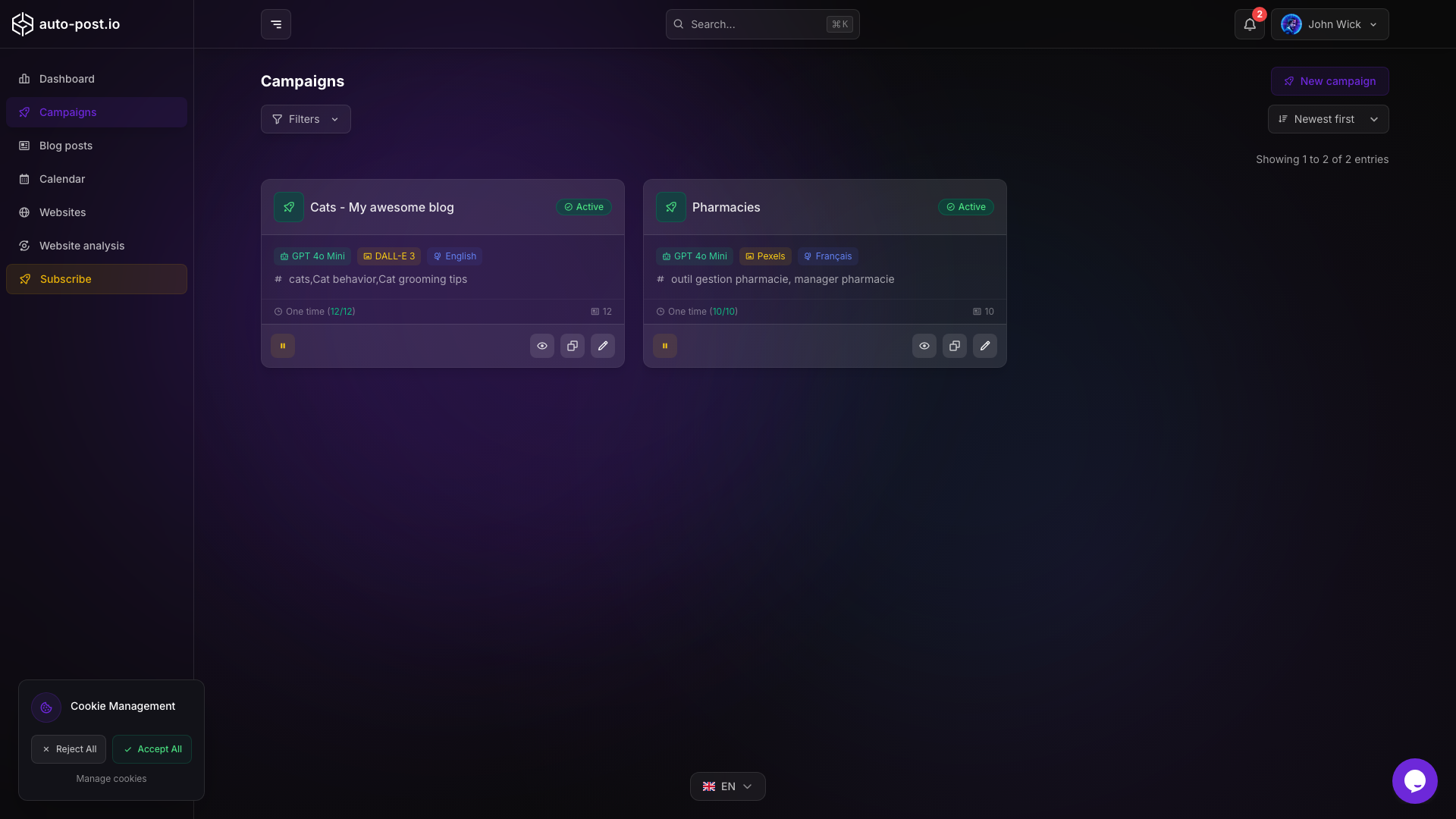
Tipos de campañas
Al crear una campaña, elige uno de estos dos tipos:
Campañas recurrentes
Genera artículos con un calendario repetido.
- Frecuencia: cada N días, semanas, meses o años
- Días preferidos (opcional): limitar la generación a días concretos de la semana
- Hora preferida (opcional): poner la generación en cola alrededor de una hora concreta
Campañas puntuales
Genera un número fijo de artículos y luego se detiene.
- Número de artículos: total a generar
- Útil para lanzamientos, series o pruebas
También puedes lanzar una campaña manualmente desde su página para encolar una generación de inmediato (si los créditos y el estado lo permiten).
Configuración de una campaña
Contenido y destino
- Palabra clave o tema: asunto principal de la generación
- Sitio web: sitio WordPress, Wix, Webflow, Shopify o Payload CMS
- Categorías: categorías del sitio cuando la plataforma las admite
- Idioma: idioma principal de generación
- Idiomas de traducción: idiomas adicionales opcionales
- Instrucciones personalizadas: orientación opcional de tono o restricciones
Modelos de IA y opciones
- Modelo de texto: modelo del proveedor para el artículo (OpenAI, Google, Anthropic, etc.). Ver Modelos de IA y auto-post.io/ai-models.
- Modelo de imagen destacada: cada artículo de campaña incluye una imagen destacada. Eliges el modelo (incluidas opciones con menos créditos); la generación de imagen no se puede desactivar.
- Búsqueda web: paso de investigación opcional (consume créditos extra si está activado)
- Enlaces internos: enlaces opcionales al contenido existente del sitio de destino
- Publicación automática: publicar tras la generación, o guardar los artículos como borradores para revisión
Programación
Consulta Programación avanzada para días preferidos, hora preferida y publicación automática. Usa el Calendario para revisar publicaciones previstas y fechas de ejecución de campañas.
Acciones sobre una campaña
Desde la lista o la ficha de campaña puedes:
- Activar o desactivar (pausar) una campaña
- Editar la configuración
- Duplicar una campaña como punto de partida
- Lanzar una generación ahora
- Eliminar una campaña
Edición masiva de campañas
Actualiza varias campañas desde la lista sin abrirlas una a una.
- Abre la página de Campañas.
- Selecciona campañas con las casillas, o usa Seleccionar todo.
- Elige Edición masiva.
- Activa solo los ajustes que quieres cambiar, define los valores y aplica.
La edición masiva puede cambiar:
- Estado activo o pausado
- Publicación automática
- Modelo de IA de texto
- Modelo de imagen destacada
- Búsqueda web
- Enlaces internos
- Idioma del contenido (e idiomas de traducción)
- Sitio de publicación y categorías
Solo se aplican los ajustes activados. Tras una actualización correcta, la lista se actualiza y la selección se borra.
Para publicar, eliminar y traducir artículos en masa, consulta Operaciones masivas.
Créditos y generación
Cada generación consume créditos según el modelo de texto, el de imagen y la búsqueda web opcional. Estima el coste al crear o editar, y revisa el saldo en Facturación de la cuenta. Consulta Precios y créditos.
Si una campaña falla al generar o publicar:
- Comprueba el saldo de créditos
- Verifica la conexión del sitio en Sitios web
- Abre el artículo relacionado en Artículos y vuelve a publicarlo si hace falta
- Revisa la configuración (palabra clave, idioma, modelos, programación)
Documentación relacionada
TIP
Empieza con una campaña semanal recurrente y la publicación automática desactivada para revisar los primeros artículos antes de subir la frecuencia.
Última actualización: 2026-10-04